1. 首先检查摄像头端和监控端所处的网络环境,建议两者都连接稳定的Wi-Fi网络,避免使用信号较弱的移动数据网络。
2. 尝试将手机靠近路由器,减少墙壁等障碍物对Wi-Fi信号的干扰,增强网络传输稳定性。
3. 关闭手机上其他占用大量网络资源的应用程序,如下载任务、在线视频播放等,释放网络带宽。
4. 在监控画面设置中,适当降低画质清晰度,选择流畅模式,以减少数据传输量。
5. 重启手机免费远程看家应用,或者重启两台手机设备,清理后台缓存,重新建立连接。
6. 若问题依旧,可尝试在摄像头端重新生成二维码并重新配对,更新设备连接状态。
1. 在监控端打开手机免费远程看家应用,进入主界面。
2. 点击右上角的设置图标,进入应用设置页面。
3. 在设置列表中找到“后台运行”选项,点击开启该功能。
4. 根据系统提示,允许应用在后台保持运行,可能需要在手机系统设置中关闭电池优化限制。
5. 同时确保摄像头端设备保持亮屏状态,并开启“持续监控”模式,以保证画面持续推送。
6. 建议在摄像头端插入电源线,避免因电量耗尽而中断监控。
7. 完成设置后,即使切换其他应用或锁屏,监控画面也能在后台稳定运行。
1. 打开监控端手机免费远程看家应用,进入设备管理界面。
2. 点击“添加设备”按钮,选择“扫描二维码”选项。
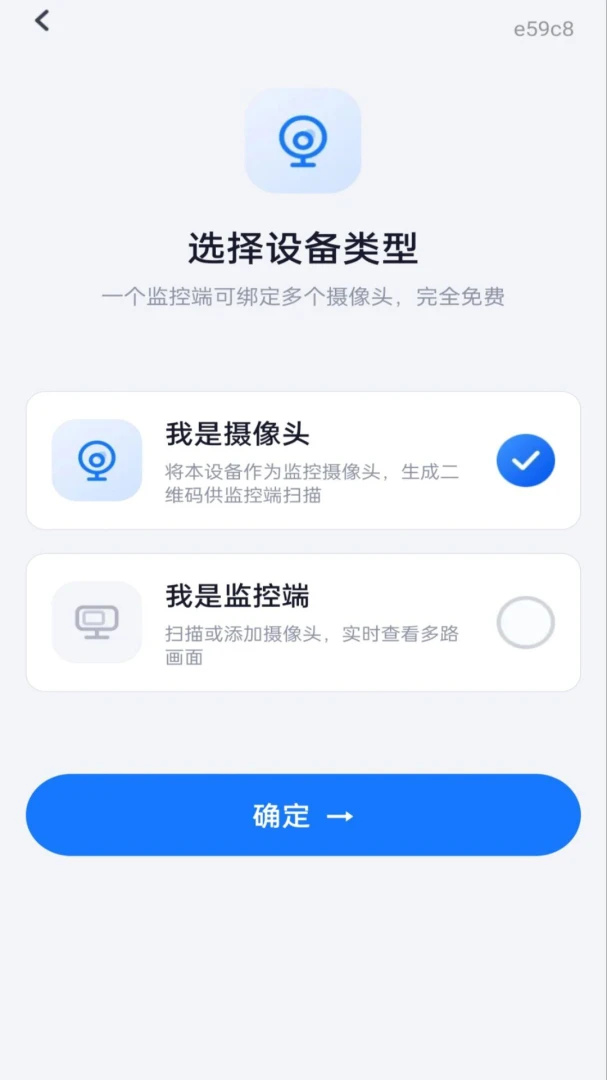
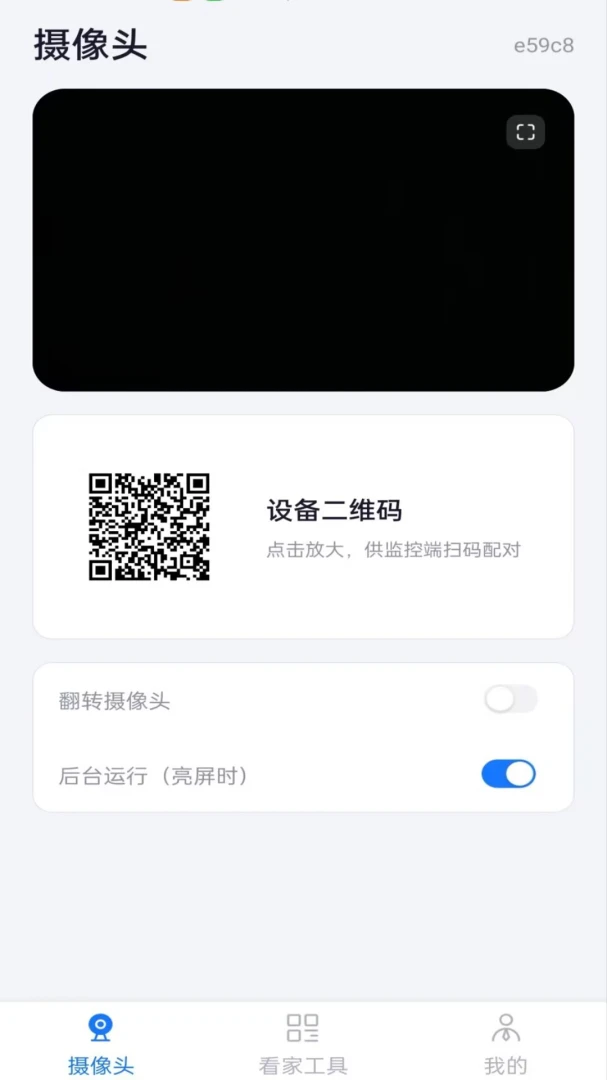
3. 使用另一部手机(作为摄像头端)打开应用,并选择“摄像头端”模式,生成专属二维码。
4. 监控端扫描摄像头端显示的二维码,即可完成第一台设备的绑定。
5. 重复上述步骤,依次添加其他摄像头端设备,每台设备都会生成独立的二维码。
6. 所有绑定的设备都会在监控端列表中显示,点击即可切换查看不同摄像头的实时画面。
7. 一个监控端最多可同时绑定多台摄像设备,方便你全方位掌握家中多个区域的情况。
1. 在监控端打开已绑定好的摄像头画面,进入全屏预览模式。
2. 点击画面右下角的“翻转”图标按钮,即可将画面进行水平翻转。
3. 如果摄像头安装位置特殊,画面显示方向不正确,可通过翻转功能调整至正常视角。
4. 翻转操作会实时生效,无需重新连接设备。
5. 若需要垂直翻转,可在应用设置中寻找“画面旋转”选项,进一步调整画面方向。
6. 完成调整后,画面方向会被记住,下次打开时保持上次设置。
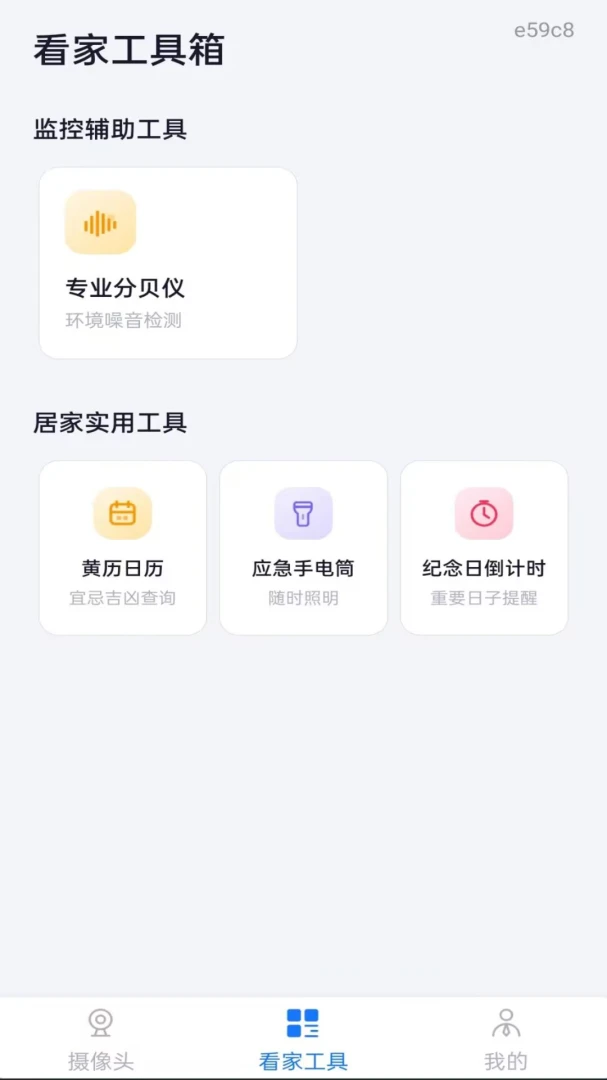
1. 打开监控端应用主界面,点击“工具箱”入口图标。
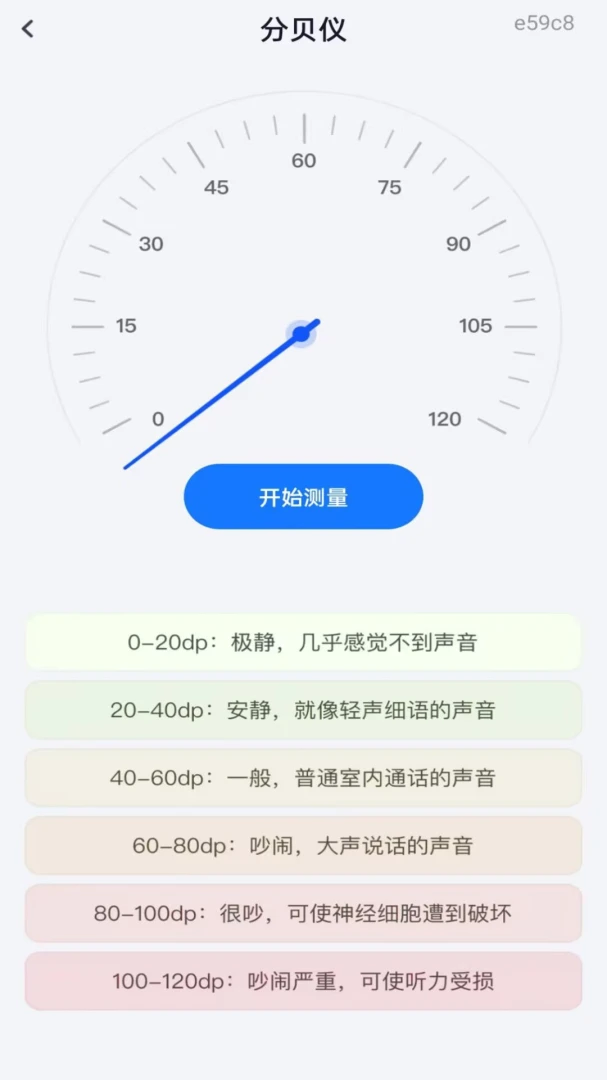
2. 工具箱内包含“分贝检测”功能,点击后可以实时监测周围环境噪音,并以直观的分贝数值和等级条展示。
3. 点击“黄历日历”,可以查看今日宜忌、农历日期等传统历法信息。
4. 选择“应急手电筒”,开启后手机闪光灯会变为高亮手电筒,提供紧急照明。
5. 使用“纪念日倒计时”,可以添加重要日期,应用会自动计算并显示距离该日期的剩余天数。
6. 所有工具均为内置功能,无需额外下载安装,在使用监控功能的同时也能便捷调用。

 云宠智能2.7.9 官方版
 政采云商家版
 小白虾
小白虾
 农贸好铺位
农贸好铺位
 科助听
科助听
 万联库
万联库
 记得日子0.16.9 官方版
 幸福唐山
幸福唐山
 空调遥控器通用免费
 好香美
好香美
 甲子日历
甲子日历
 万能红外遥控器
 得圣
得圣
 腾易通
腾易通
 全能遥控
全能遥控
 宗朔智能管家